
Esta entrada debió haber salido hace un año, cuando hice la actividad, pero hay quienes dicen que más vale tarde que nunca. Confieso que ni siquiera pensé en publicar al respecto hasta que participé en una de las sesiones de los I Encuentros Virtuales de Comunidad TodoELE en los que la colega Pilar Munday compartió, con muchos ejemplos prácticos, cómo se pueden usar los Google Docs en clase de ELE. Me gusta compartir, pero confieso que suelo olvidarlo. Así que aquí vamos:
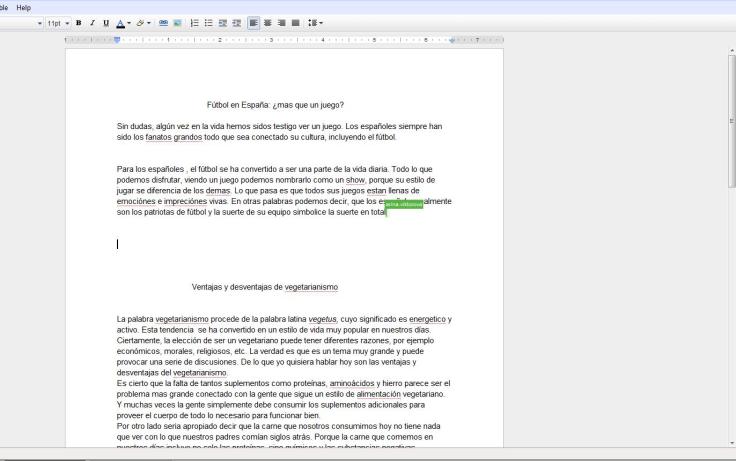 Usar Google Docs para escribir de manera colaborativa es muy práctico. En el semestre pasado lo usé con unos estudiantes de nivel B2 que debían llevar un blog con artículos de opinión que ellos irían escribiendo con regularidad y sobre cualquier tema que escogiesen. Especifico que usé el formato de documentos escritos tipo “Word”, pero también se puede trabajar con hojas de cálculo, presentacións de PPT, formularios (al respecto hablo acá), entre otros.
Al usar Google Docs, una vez que cada estudiante había creado su documento lo podía compartir con todos. Al compartir un documento, cada persona decide qué permisos conceder: sólo lectura, para editar o control total del documento. Mi interés con esta opción era que los estudiantes pudiesen editar los artículos de los compañeros. En la imagen que aparece abajo pueden ver la notificación que llega al correo una vez que alguien decide compartir un documento.

Cuando se editan los documentos todos los cambios quedan registrados, de manera que se puede saber qué estudiante hace qué aporte, siempre que el estudiante haya editado desde su cuenta. Sin embargo, el documento también puede ser accedido por el público en general si se marca en las opciones al compartir, y si se da permisos para editar se puede hacer de forma anónima. En este caso, quería que se supiese quién había hecho qué, por lo que los estudiantes tenían que tener cuenta en Google Docs para poder editar.
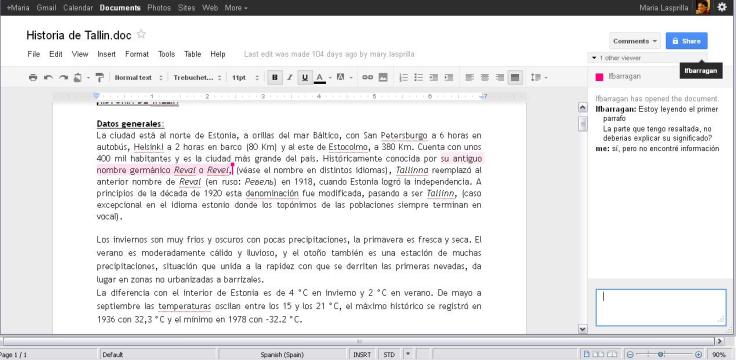
Habiendo compartido el documento, si todas las personas acceden al mismo tiempo, se puede ver, en la parte superior derecha de la pantalla, quiénes están conectados. Allí mismo se puede iniciar un chat, lo que permite discutir, sobre la marcha, los cambios que se vayan realizando. Pueden ver un ejemplo en la siguiente imagen.
 En cualquier caso, no es necesario estar conectados al mismo tiempo para poder editar y saber quién lo ha hecho. También se puede recurrir al historial de revisión: una opción en el menú “Archivo” que permite ver todos los cambios que se han hecho a un documento y el autor de estos. Incluso, se puede restaurar el documento a una versión antigua. No obstante, como en el caso del trabajo que hice con los alumnos de B2, si no se desea que editen sin antes consultar al compañero, también está la opción de los comentarios, los que se pueden hacer sobre una parte específica del documento y los que se pueden leer y responder de manera asíncrona.
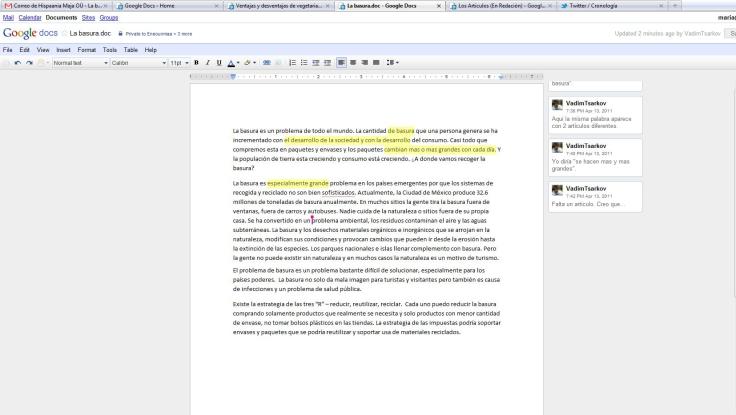 Una vez que cada estudiante ha hecho los comentarios pertinentes, el dueño o los dueños del documento deciden cuáles serán los cambios finales y puede modificar su artículo hasta alcanzar la versión final. Pueden ver el resultado de algunos artículos escritos por este grupo aquí.
En definitiva, es esta una herramienta fabulosa para trabajar textos escritos en grupo.
Nota: Si eres profesor/a y alguna vez has utilizado la herramienta en tus clases, estaré agradecida de que compartas tu experiencia. Puedes hacerlo respondiendo a esta entrada en forma de comentario. Gracias 🙂
Discover more from Maria Lasprilla
Subscribe to get the latest posts sent to your email.
 Maria Lasprilla
Leave a comment